Windowsの最近のブログ記事

Windows7のプリンターをWindowsXPから使おうとすると通常うまく接続できません。

原因はWindows7のプリンター共有設定に問題がある。
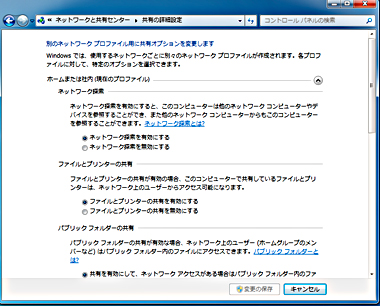
通常はネットワークと共有センターで「ファイルとプリンターの共有を有効にする」となっていれば大丈夫と思ってしまう。
こんな感じ↓
print1.jpg

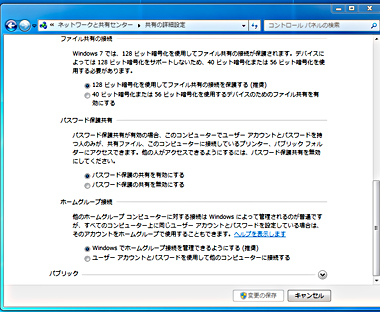
ところがここが落とし穴で、このネットワークと共有センターにはもっと下にメニューが続く。ズルズルズルと下に下げると「パスワード保護共有」なる項目が現れる。↓
print2.jpg

こいつがくせもので、これを無効にしないとアカウント設定していないPCからはプリンターが使えない。
ネットワークでのプリンタ接続でうまくいかない場合やってみるといい。

Excel Web Appを使ってみた。
Windows Live IDを使用してWindows Live SkyDriveにサインアップすると利用できる。

Windows Live SkyDriveは写真や動画、ドキュメントなど、ファイルの種類を選ばず 25GB まで web 上で保存ができる無料のサービスで結構便利に使えるものだ。mobile meは相変わらず有料で、どうもこの辺りのAppleの煮え切らない姿勢には疑問を感じる。

本題に入ろう。
エクセル2010はSkyDriveへの保存が簡単にできるようになっている。まるでMyDocに保存する感覚でアップロードできる。
で、SkyDriveに保存したエクセルのデータはどこからでもブラウザでエクセルが使用できるというものだ。今までも簡易的にブラウザで使用できたが、こんどは全くPCにエクセルをインストールしてなくても使える。もちろんMacのSafariでも編集可能だ。
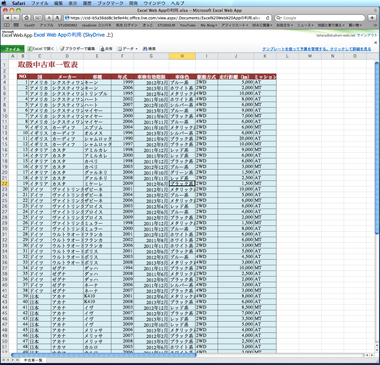
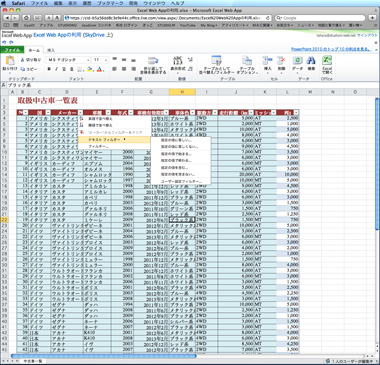
以下がその画面だ。

編集するにはブラウザで編集をクリックする。
ex01s.jpg
大きい画像を表示

簡単なフィルター機能も使える。
ex02s.jpg
大きい画像を表示

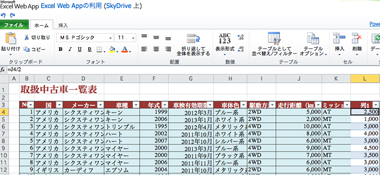
関数のアシスト機能はないが関数は入れられる。
ex03s.jpg
大きい画像を表示

全体に簡単な編集しかできないが、データの更新やちょっとした編集には十分だ。SkyDrive内に保存もできるし、エクセルをインストールしたPCにダウンロードして使用することも可能だ。
ただ、印刷機能はない。

使ってみての感想はUSBを持ち歩かなくてもよい便利な機能だと思った。
しかしながらMacのSafari5.0の環境では頻繁にSafariがクラッシュした。
ちょっと実用ではないほどクラッシュする。
Windows環境でテストしていないが、プラットフォームの違いに対応するにはまだまだ課題が多そうだ。

今回テストに使用したデータはFOM出版よくわかるMicrosoft Excel 2010基礎の第9章 Excel Web Appの利用で使用するデータを使った。この本の書評は別に行うが第9章までは前バージョンのExcel2007基礎とほとんど同じだ。つまり基礎的な機能はExcel2007と2010は変わらないということのようだ。

再びMOSへ

| コメント(0) | トラックバック(0)

6月3日Microsoft Officeの資格MCASの名称が再びMOSに変更された。

それに伴いマイクロソフト オフィス マスターもWord2007,Excel2007,PowerPoint2007とAccess2007かOutlook2007の科目に合格すればOKとなった。

MCASではマスターからAccessがはずされておりOutlookなんかとっても仕方ないとマスターを諦めた人も多いのではないだろうか。せっかくAccessができるのにマスターではないと変な矛盾を感じてしまっていただろうから朗報だ。

詳細はマイクロソフトオフィススペシャリストのページを参照して欲しい。

でもまあ、手軽に取得できるから猫も杓子も持っている資格だからね・・・。
けれど、Appleの資格よりは役に立っているが。


こんなトラブルがあった。
ネットワークにWindows7とWindowsXPが混在している。
Windows7からWindowsXPに繋がったBJプリンターにネットワーク接続しようとしたが
「アクセスが拒否されました」と表示され接続できず。
ちなみにWindows Vistaに接続されたプリンタとはネットワーク接続できた。
どうもWindows7とWindowsXP間で問題がでるようだ。
解決方法はマイクロソフトのページにあった。

手順どおりローカルプリンタの設定にポートに「\\コンピューター名\プリンター名」と指定すると接続できた。
XPとの共有は企業では多いはずだから結構同様のトラブルがあるのではないだろうか。


それから、新しくWindows7に入れ替えたばかりの団体で自分が遭遇しただけでもすでに2回ブルースクリーンが出た。すごく安定性に欠けているようだけれども大丈夫?


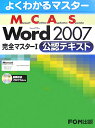
MCASの試験はFOM出版のよくわかるマスターシリーズを勉強すれば高得点で合格できると思う。
Word2007もこれで試験合格できるだろう。
レベル的にはMOS2003のエキスパートレベルも含まれる。
クイックパーツの使い方、文書の校閲,ドキュメント検査などしっかり勉強しておきたいところだ。

ところで文書へのアクセス管理のところはOfficeのProfessional PlusEnterpriseまたはUltimateでなければ使えないので注意。
間違いやすいのはProfessionalでも使用できない事です。

それと「5-2文書を比較して反映する」のLesson97とLesson98とLesson99はOfficeのアップデートを行うと不具合によりどんなにやっても解答は×になるので要注意だ。
この問題はFOM出版の正誤表に出てないので頭を悩ますところだ。
Microsoft Certified Application Specialist (MCAS) よくあるご質問(FAQ)
に書かれているがもっと注意喚起すべきだ。


JAL 日本航空


Access2007のより詳細な使用方法を学べる。
会員管理データベース、販売管理データベース、商品管理データベースを作りながら学習する形式の内容だ。

リレーションシップの参照整合性について入力の制御、更新の制御、削除の制御などの解説が数ページにうまくまとめられているので良く読めば理解できる。また実際に会員マスターなど作成してより実感できるようになっている。

クエリの活用では演算フィールドの使い方、関数の使い方、日付の使い方が理解できるようになっている。
またアクションクエリの使い方を覚えることもできる。これを覚えるとデータの一括更新や削除ができるようになり重宝するだろう。

フォームの作成ではサブフォームの作り方を学習できる。更にフォーム上で演算ができる演算テキストボックスの使い方を学習する。

レポートはサブレポートの作り方が学習できる。また演算テキストボックスの作成方法にもふれている。


基礎編とともにこの本をマスターすると会社などでちょっとしたデータベースの作成ができるようになるだろう。
精々エクセルのマクロを使って威張っている嫌な先輩を一気に引き離し、あなたの評価が上がること請け合いだ。


売上管理データベースを作成しながらリレーショナルデータベースに分類されるAccessの基本機能を学習できるような構成だ。

テーブルの作成方法、クエリの作成方法、フォームの作成方法、レポートの作成方法の基本を習得できる。

初心者には解りにくいリレーションシップやクエリーも本に従って売上管理データベースを作成すると理解ができてくる。

これを1冊マスターするとAccessを使用して簡単なデータベースを作成出来るようになると思う。

ある程度データベースの使用経験がある方にとっての逆引き的な使い方には向かない。


Word2007をXPで使用していたら、フッターにページ番号が挿入できない。
挿入タブのヘッダーとフッター欄のページ番号を選択してページの上部、ページの下部を選択しても何も現れないのだ。
ついでに挿入タブのページの表紙を選択しても何も現れない。
ネットで調べても同様なトラブルはない。

アップデートや修復インストールしても駄目。
で修復インストールをするとこんなメッセージが出るようになった。


「文書に添付されているテンプレートは開くことができません〜」

これはネットで解決方法があった。

ユーザープロファイルからApplicationData¥Microsoft¥Document Building Blocks¥1041からBuilding Blocks.dotxを削除すれば次回Word起動後修正される。

これでページ番号挿入も表紙挿入もできるようになった。


Mac ソフトのことなら act2.com

Windowsのフォルダ表示を全て同じように詳細表示にしたいという要望があった。

まず表示形式を詳細表示に変更し、メニュー・バーから[ツール]-[オプション]を選択し、[表示]タブに移動する。
次に[すべてのフォルダ設定に適用]ボタンをクリックすればよい。
ちょと分かりにくい設定方法だ。

Macのファインダーではフォルダやファイルの表示はどこかで設定するとどのフォルダを開いても同じ表示になる。Cover Flow表示は視覚的にもすごく分かり易い。
クイックルック機能でファイルの中身を見れることも抜群の利便性がある。
こんなところもやっぱりMacの素敵なところだ。


ixc. East by Eastwest

JAL 日本航空

Windows7の管理機能にGodModeというものがある。
フォルダを新規作成して、次の名前に変更するだけだ。

GodMode.{ED7BA470-8E54-465E-825C-99712043E01C}

そうするとそのフォルダ内に管理オプションができる。

主な物は次のもの

RemoteAppとデスクトップ接続
Windows Anytime Upgrade
Windows Defender
Windows Update
Windows ファイアウォール
アクションセンター
インターネットオプション
インデックスのオプション
コンピューター簡単操作センター
サウンド
システム
タスクバーと[スタート]メニュー
ディスプレイ
デスクトップガジェット
デバイスマネージャー
デバイスとプリンター
トラブルシューティング
ネットワークと共有センター
はじめに
バックアップと復元
パフォーマンスの情報とツール
フォルダーオプション
フォント
プログラムと機能
ホームグループ
マウス
ユーザーアカウント
位置センサーとその他センサー
音声認識
回復
管理ツール
既定のプログラム
個人設定
視覚情報マネージャー
自動再生
色の管理
地域の言語
通知領域アイコン
電源オプション
電話とモデム
同期センター
日付と時刻
保護者による制限


Windowsの保守に便利そうだ。
Visataでも使えるようだが64bit版ではクラッシュするらしい。

All About スタイルストア

クロック・ウォッチ

ツートップインターネットショップ(twotop.co.jp)